![Featured image of post [Oracle Cloud #1] 오라클 클라우드 무료 ARM 서버 만들기: 4코어 24GB를 공짜로?](/ko/oracle-cloud-arm-server/cover_hu_388d0da42d940d78.webp)
Direct Answer & TL;DR
- 오라클 클라우드 Always Free 티어는 ARM(Ampere) 기준 최대 4 OCPU + 24GB RAM을 평생 무료로 제공합니다.
- ARM vs AMD: 무료 티어에서 ARM은 AMD 대비 4배 많은 CPU, 24배 많은 메모리를 제공하므로 ARM을 선택하지 않을 이유가 없습니다.
- Public IP 설정 주의: 인스턴스 생성 시 Public IPv4 토글이 OFF 상태에서 ON으로 변경되지 않는 문제가 발생할 수 있습니다. 저도 이 문제로 중간에 멈췄습니다. 😅
“무료 서버"라는 달콤한 유혹
개인 프로젝트를 운영하다 보면 언젠가는 **“나만의 서버”**가 필요해지는 순간이 옵니다. 토이 프로젝트 배포, API 서버 운영, 혹은 단순히 “서버 하나 갖고 싶다"는 로망까지. 그런데 AWS, GCP, Azure 같은 대형 클라우드는 프리 티어가 끝나면 요금 폭탄이 무섭고… 신용카드 등록하는 것부터 심장이 두근두근
그러던 중 발견한 것이 바로 **오라클 클라우드(Oracle Cloud Infrastructure, OCI)**의 Always Free 티어입니다. “Always"라는 단어에 끌렸습니다. 기간 제한 없이 평생 무료라니, 이건 써봐야 하지 않겠습니까?
특히 ARM 기반 인스턴스의 무료 스펙을 보고 눈을 의심했습니다. 4 OCPU에 24GB RAM? 이게 정말 공짜라고? 🤯
왜 ARM인가? AMD vs ARM 무료 티어 비교
오라클 클라우드 Always Free 티어에서는 AMD와 ARM(Ampere) 두 가지 Shape을 선택할 수 있습니다. 결론부터 말하면, ARM을 선택하지 않을 이유가 없습니다. 아래 표를 보면 바로 이해가 될 겁니다.
| 항목 | AMD (VM.Standard.E2.1.Micro) | ARM (VM.Standard.A1.Flex) |
|---|---|---|
| OCPU | 1/8 (Burstable) | 최대 4 |
| 메모리 (RAM) | 1 GB | 최대 24 GB |
| 네트워크 대역폭 | 480 Mbps | 4 Gbps |
| 인스턴스 수 | 최대 2개 | 최대 4개 (합산 4 OCPU/24GB) |
| 아키텍처 | x86_64 | ARM (aarch64) |
| 부트 볼륨 | 최대 200 GB (합산) | 최대 200 GB (합산) |
| 프로세서 | AMD EPYC | Ampere Altra (3.0 GHz) |
[!TIP] ARM의 유일한 단점? x86 전용 소프트웨어를 사용해야 하는 경우입니다. 하지만 Docker, Node.js, Python, Nginx 등 대부분의 인기 소프트웨어는 ARM을 완벽히 지원합니다. 요즘 ARM 지원 안 하는 소프트웨어를 찾는 게 더 어렵습니다.
AMD 인스턴스의 1/8 OCPU, 1GB RAM은 솔직히… 뭘 돌리기엔 좀 빡빡합니다. 반면 ARM은 4 OCPU에 24GB RAM이면 웬만한 개인 프로젝트는 물론, 소규모 서비스까지 충분히 운영할 수 있는 스펙입니다. 이걸 무료로 준다고? 오라클이 갑자기 착해진 건가?
본격 ARM 인스턴스 생성 가이드
자, 이제 본격적으로 ARM 인스턴스를 만들어 봅시다. 오라클 클라우드 계정이 이미 있다는 전제 하에 진행합니다.
[!NOTE] 오라클 클라우드 계정이 없다면 oracle.com/cloud/free에서 먼저 가입하세요. 신용카드 등록이 필요한데, 본인 확인용으로 약 $1(USD)가 결제됩니다. 당황하지 마세요 — 바로 취소(환불) 처리됩니다! Always Free 티어만 사용하는 한 실제 과금은 발생하지 않습니다.
Step 1: 인스턴스 생성 시작
OCI 콘솔에 로그인한 후, 상단 메뉴에서 Compute → Instances → Create Instance를 클릭합니다.
Step 2: OS 이미지 선택
인스턴스 생성 화면에서 가장 먼저 설정하는 것은 운영체제입니다.
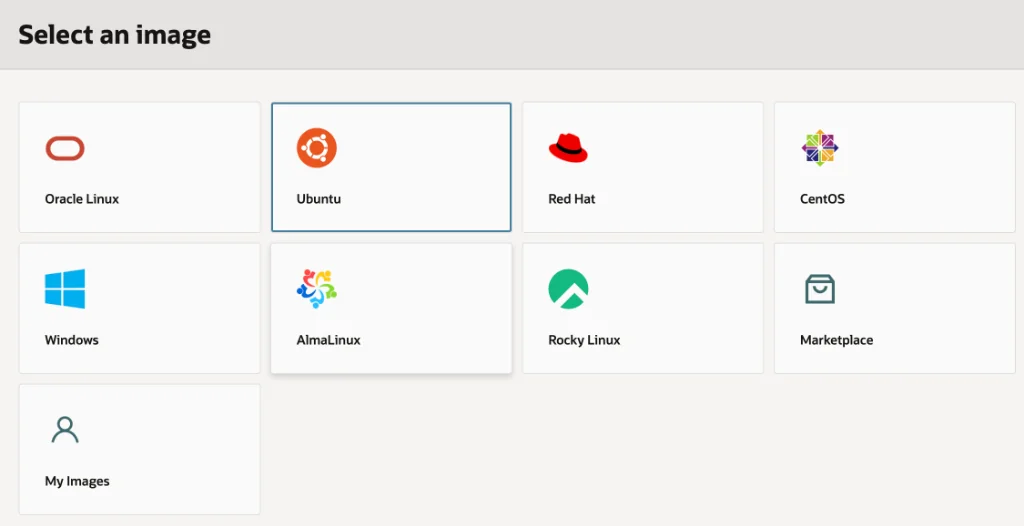 Ubuntu, Oracle Linux, CentOS 등 다양한 옵션이 있습니다. 저는 익숙한 Ubuntu를 선택했습니다.
선택할 수 있는 운영체제는 다양합니다:
- Oracle Linux — 오라클이 밀어주는 RHEL 기반 배포판
- Ubuntu — 가장 대중적이고 레퍼런스가 풍부한 선택
- CentOS / AlmaLinux / Rocky Linux — RHEL 호환 배포판
개인적으로는 Ubuntu를 추천합니다. 커뮤니티가 크고 ARM 관련 이슈에 대한 해결책을 찾기가 가장 쉽습니다. 저도 Ubuntu를 선택했습니다.
Step 3: Shape 선택 — Ampere (ARM)
여기가 가장 중요한 단계입니다. “Shape” 섹션에서 Browse all shapes를 클릭하면 아래와 같은 화면이 나타납니다.
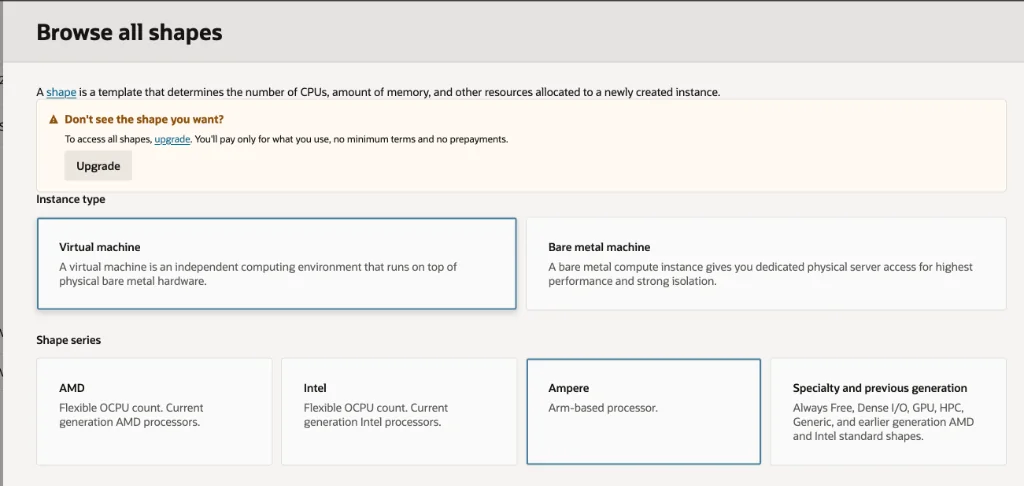 *Instance type은 “Virtual machine"을 선택하고, Shape series에서 **“Ampere”*를 선택합니다. AMD나 Intel이 아닌 Ampere입니다!
Instance type에서 Virtual machine을 선택한 후, Shape series에서 Ampere (Arm-based processor)를 선택합니다. AMD나 Intel도 보이지만, 앞서 비교표에서 봤듯이 무료 티어에서는 ARM이 압도적으로 유리합니다.
Step 4: OCPU와 메모리 설정
Ampere를 선택하면 VM.Standard.A1.Flex Shape이 나타나고, “Always Free-eligible” 뱃지가 붙어 있는 것을 확인할 수 있습니다.
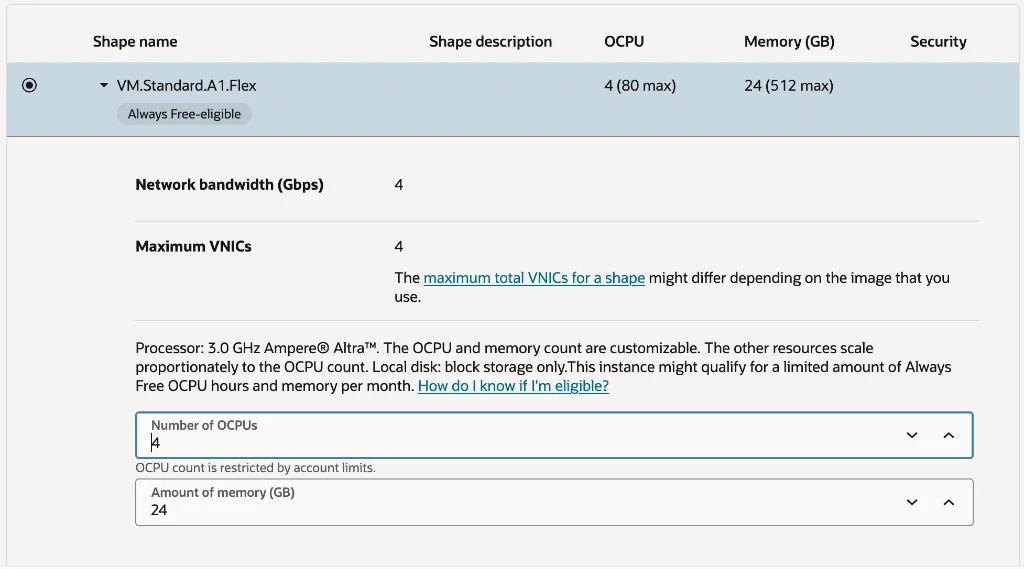 VM.Standard.A1.Flex — “Always Free-eligible” 뱃지가 반갑습니다. OCPU 4개, 메모리 24GB로 설정합니다.
- Number of OCPUs:
4(무료 최대치) - Amount of memory (GB):
24(무료 최대치)
[!IMPORTANT] 무료 티어의 ARM 리소스는 계정 전체에서 합산됩니다. 즉, 인스턴스 1개에 4 OCPU/24GB를 몰아줘도 되고, 2개로 나눠서 각각 2 OCPU/12GB로 만들어도 됩니다. 처음이라면 하나에 몰아주는 걸 추천합니다.
Step 5: 네트워크 설정 (VCN & Subnet)
네트워크 설정에서는 VCN(Virtual Cloud Network)과 Subnet을 구성합니다.
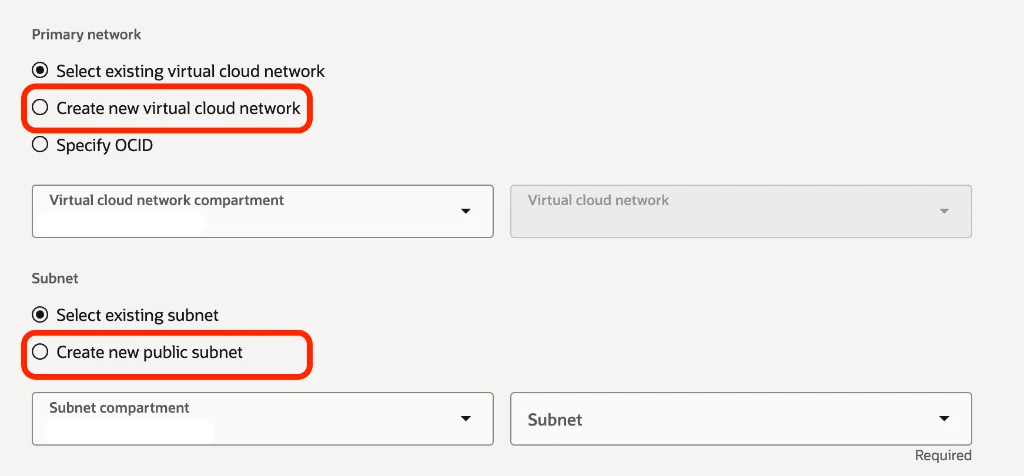 *기존 VCN을 사용하거나 새로 생성할 수 있습니다. 처음이라면 **“Create new virtual cloud network”**과 **“Create new public subnet”*을 선택하면 편리합니다.
처음 인스턴스를 만드는 경우라면:
- Primary network:
Create new virtual cloud network선택 - Subnet:
Create new public subnet선택
기본값으로도 충분히 동작하지만, 나중에 보안 규칙(Security List)에서 포트를 열어줘야 외부에서 접근이 가능합니다. (예: SSH 22번, HTTP 80번, HTTPS 443번 등)
🚧 여기서 멈췄습니다: Public IP 설정 문제
자, 모든 설정을 마치고 마지막으로 네트워크 섹션 하단의 “Public IPv4 address assignment” 옵션을 확인하는데…
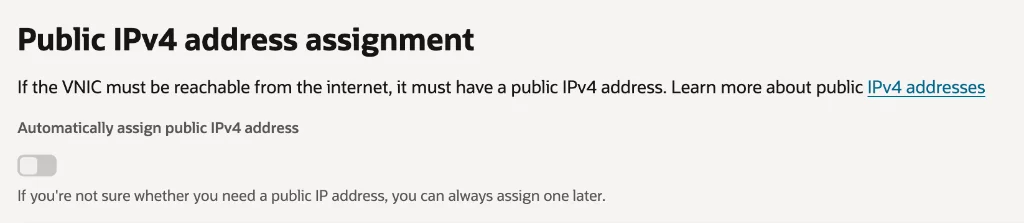 “Automatically assign public IPv4 address” 토글이 OFF 상태입니다. 그리고… ON으로 바뀌질 않습니다.
“Automatically assign public IPv4 address” 토글이 OFF 상태였고, 아무리 클릭해도 ON으로 변경되지 않았습니다. 😤
왜 Public IP가 중요한가?
Public IP가 없으면 인스턴스는 외부에서 접근할 수 없는 **“고립된 섬”**이 됩니다. SSH로 접속하는 것도, 웹 서버를 외부에 공개하는 것도 불가능하죠. 물론 나중에 별도로 Public IP를 할당할 수 있지만…
왜 인스턴스 생성 시 설정하고 싶었나?
“나중에 하면 되잖아?” 라고 생각할 수도 있습니다.
맞습니다, 인스턴스 생성 후에도 Reserved Public IP를 할당하거나, VCN의 Subnet 설정을 변경해서 Public IP를 부여할 수 있습니다.
하지만 제가 처음 생성할 때 설정하고 싶었던 이유는, 인스턴스 생성 시 모든 네트워크 설정을 한 번에 마무리하고 싶었기 때문입니다. 나중에 별도로 IP를 할당하려면 여러 메뉴를 오가야 하고, 초보자에게는 그 과정 자체가 혼란스러울 수 있습니다.
그래서, 앞으로의 계획
일단 Public IP 문제로 인해 인스턴스 생성은 중간에 멈춘 상태입니다. 하지만 포기한 건 아닙니다! 다음에 시도해볼 것:
- 새 VCN과 Public Subnet을 먼저 만들어서 인스턴스 생성 시 해당 Subnet을 선택해보기
마치며: 무료의 매력, 그리고 삽질의 묘미
오라클 클라우드의 Always Free ARM 인스턴스는 스펙만 놓고 보면 개인 개발자에게 꿈의 무료 서버입니다. 4 OCPU에 24GB RAM이라니, 이것만으로도 Docker 컨테이너 여러 개를 돌리거나, 개인 블로그 서버를 운영하기에 충분합니다.
하지만 역시 세상에 완전 공짜는 없나 봅니다. 삽질이라는 비용을 지불해야 하는 거였군요 🤣
Public IP 설정 문제가 해결되면 후속 포스팅으로 실제 서버 초기 설정, Docker 설치, 보안 설정 등을 다룰 예정입니다. 오라클 클라우드에 관심 있는 분들, 같이 삽질합시다!
에디터의 한마디: 무료 서버를 얻기 위한 여정은 아직 끝나지 않았습니다. 하지만 4코어 24GB을 무료로 쓸 수 있다는 사실 하나만으로도 도전할 가치는 충분합니다! 💪