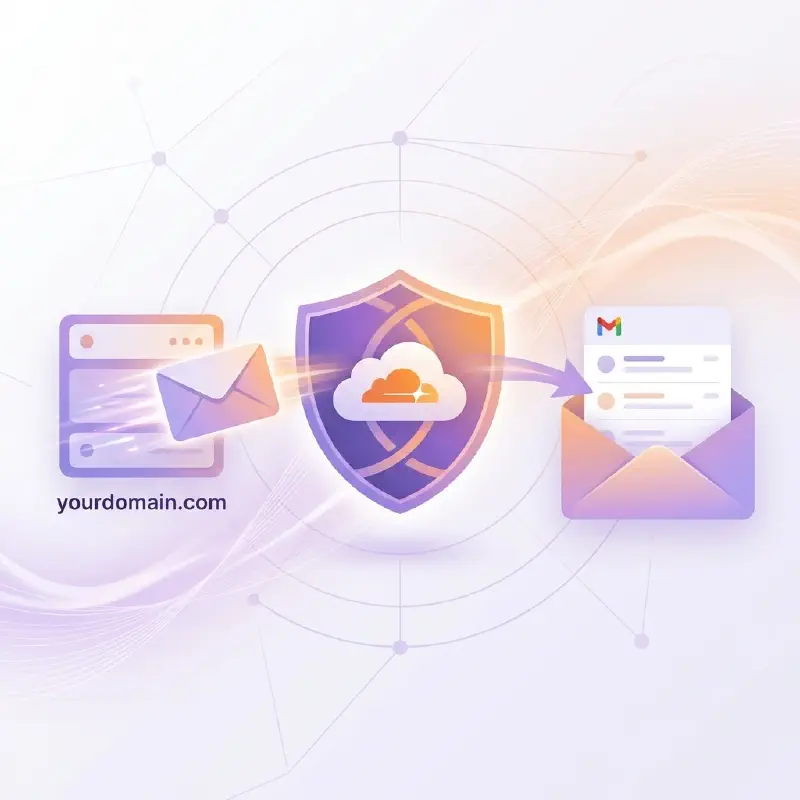
TL;DR: 핵심 3줄 요약
- Cloudflare Email Routing을 사용하면
contact@yourdomain.com같은 내 도메인 주소로 이메일을 무료로 받을 수 있다. - 기존 Gmail로 메일을 받고, Gmail의 “다른 주소로 보내기” 설정으로 답장까지 가능하다.
- 설정은 5분 이내에 끝나며, 별도의 서버나 유료 구독이 필요 없다.
목차
서론: 도메인 구매 후 마주하는 이메일 고민
나만의 도메인을 산 순간, 누구나 한 번쯤 이런 생각을 한다.
“이제
contact@dynzen.com같은 나만의 도메인 이메일도 써야지!”
Google이나 Microsoft의 유료 서비스도 있지만, 나는 부담 없이 시작할 수 있는 Cloudflare의 이메일 포워딩 기능을 먼저 써보기로 했다. 무료로 내 도메인을 활용해 이메일을 주고받는 방법이다.
기술 개요: 이메일 포워딩의 원리와 Cloudflare 권장 이유
이메일 포워딩은 말 그대로 “이메일 전달” 서비스다.
contact@yourdomain.com으로 오는 메일을 →yourpersonal@gmail.com으로 자동 전달- 별도의 메일 서버를 운영할 필요 없음
- 기존에 쓰던 Gmail/Outlook 그대로 사용
💡 핵심 포인트: 메일 수신은 무료, 발신도 Gmail 설정으로 가능!
왜 Cloudflare인가?
이메일 포워딩 서비스는 여러 가지가 있지만, Cloudflare Email Routing을 추천하는 이유:
| 장점 | 설명 |
|---|---|
| 완전 무료 | 숨겨진 비용 없이 무제한 사용 |
| 강력한 보안 | 피싱 감지, 스팸 필터링 기본 제공 |
| 간편한 설정 | DNS 레코드 자동 추가 |
| Catch-All 지원 | *@yourdomain.com으로 모든 메일 수신 가능 |
Cloudflare는 DNS를 이미 관리하고 있다면 가장 자연스러운 선택이다.
5분이면 끝나는 설정 단계를 살펴본다.
실전 가이드: 5분 만에 무료 이메일 구축하기
사전 준비물
- Cloudflare 계정 (무료)
- 해당 도메인이 Cloudflare DNS로 관리되고 있어야 함
- 메일 수신용 Gmail (또는 다른 메일 계정)
Cloudflare 대시보드에서 Email Routing 활성화
- Cloudflare Dashboard에 로그인
- 설정할 도메인 선택
- 좌측 메뉴에서 Email > Email Routing 클릭
- Get Started 클릭
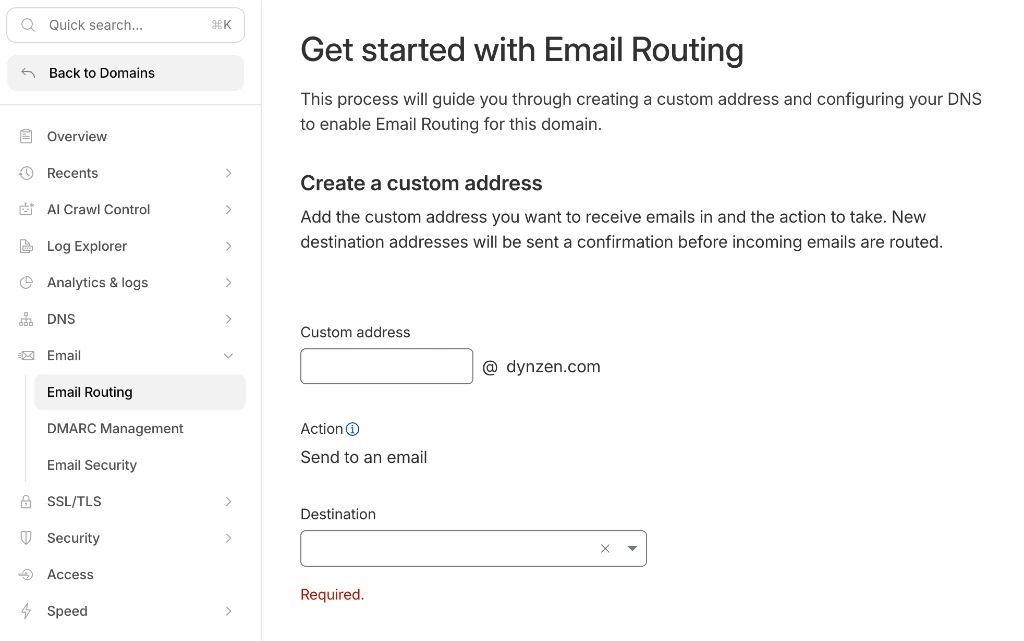 Cloudflare 대시보드의 Email Routing 설정 화면
커스텀 이메일 주소 생성
- Custom address 필드에 사용할 이메일 앞부분 입력 (예:
contact,hello,info) - Action에서 “Send to an email” 선택
- Destination에 메일을 받을 기존 이메일 주소 입력 (예:
myemail@gmail.com) - Create and Continue 클릭
목적지 이메일 인증
Cloudflare가 입력한 Gmail로 인증 메일을 발송한다:
- Gmail에서 Cloudflare 인증 메일 확인
- 인증 코드 입력 또는 링크 클릭
- 인증 완료!
DNS 레코드 자동 설정
가장 편한 부분이다. 복잡한 설정 없이 버튼 하나로 끝난다:
- Configure your DNS 화면에서 Add Records and enable 클릭
- Cloudflare가 자동으로 **이메일 배달 주소(MX 레코드)**와 **보안 설정(SPF 레코드)**을 추가해준다.
- 끝!
💡 MX 레코드란?: 내 도메인으로 오는 이메일을 어디로 보내야 할지 알려주는 ‘안내판’ 혹은 ‘우체국 주소’라고 이해하면 쉽다. Cloudflare가 이 안내판을 자동으로 세워준다.
⚠️ 주의: 기존에 다른 MX 레코드가 있다면 충돌할 수 있다. Cloudflare가 삭제를 요청할 수 있으니 확인해야 한다.
🚨 중요: 포워딩 목적지로 설정한 Gmail에서 새로 만든 도메인 이메일(
contact@yourdomain.com)로 메일을 보내면 수신되지 않는다. 발신자와 수신자가 결국 같은 메일박스(포워딩 목적지)로 귀결되기 때문에, 무한 루프를 막기 위한 구조적 한계다. 테스트할 때는 다른 이메일 계정에서 보낸다!
고급 설정: Gmail에서 내 도메인 주소로 답장 보내기
수신을 확인했다면, 이번엔 내 도메인 주소로 답장을 보내는 설정이다.
Google 앱 비밀번호 생성
- Google 계정 접속
- 보안 > 2단계 인증 활성화 (필수)
- 앱 비밀번호 생성 (앱: Mail, 기기: Other)
- 생성된 16자리 비밀번호 복사해두기
Gmail에서 “다른 주소로 보내기” 설정
- Gmail 접속 > ⚙️ 설정 > 모든 설정 보기
- 계정 및 가져오기 탭 선택
- “다른 주소에서 메일 보내기"에서 다른 이메일 주소 추가 클릭
- 설정 정보 입력:
- 이름: 표시할 이름
- 이메일:
contact@yourdomain.com - SMTP 서버:
smtp.gmail.com - 포트:
587 - 사용자 이름: 본인 Gmail 주소
- 비밀번호: 위에서 생성한 앱 비밀번호
- 계정 추가 클릭 후 인증 메일 확인
기본 발신 주소 설정
설정 완료 후, 기본값으로 설정을 선택하면 모든 메일이 도메인 주소로 발송된다.
📝 참고: 이 방법으로 발송된 메일은 수신자에게 “via gmail.com” 문구가 표시될 수 있다. 완전히 없애려면 Google Workspace가 필요하다.
결론: 이메일 포워딩의 한계와 유료 서비스 비교
무료라는 강력한 장점이 있지만, 비즈니스용 유료 서비스와 비교했을 때 몇 가지 한계점도 분명히 있다.
- 발신 설정의 번거로움: 수신은 자동이지만, 답장을 보낼 때는 SMTP 설정을 해줘야 한다.
- “via gmail.com” 표시: 앞서 말했듯 발신 메일에 노출될 수 있다.
- 독립된 보관함 부재: 별도의 메일함이 있는 게 아니라 기존 Gmail로 합쳐지기 때문에, 메일 관리가 복잡해질 수 있다.
- 스팸 오탐지 가능성: 포워딩 구조상 간혹 중요한 메일이 스팸함으로 빠지는 경우가 있어 주기적인 확인이 필요하다.
🛠️ 결론: 개인 브랜딩이나 블로그용으로는 충분하지만, 대규모 비즈니스나 신뢰도가 핵심인 업무라면 Google Workspace 같은 유료 서비스를 고려하는 게 좋다. 유료 서비스에는 이메일뿐 아니라 클라우드 저장소(Drive), 문서 도구, 화상 회의 등 협업 툴까지 포함돼 있다는 점도 참고하자.
유료 서비스와 무엇이 다른가요?
Google Workspace나 Microsoft 365는 단순히 이메일을 주고받는 기능을 넘어, 비즈니스 운영에 필요한 종합 선물 세트를 제공한다.
- 도메인 기반 전문 이메일: 전용 사서함(Inbox)과 높은 발송 신뢰도 제공
- 협업 도구: Google Drive, OneDrive 같은 클라우드 저장소 및 문서 편집 도구
- 화상 회의 및 메신저: Google Meet, Microsoft Teams 등
협업 툴과 넉넉한 저장 공간이 필요한 기업에는 유료가 합리적이다. 나처럼 **“오직 내 도메인 주소로 이메일을 주고받는 기능”**만 필요한 개인 블로그 운영자라면 Cloudflare의 무료 포워딩으로 충분하다.
마무리: 비용 0원으로 브랜딩 완성
Cloudflare Email Routing으로 5분이면 이렇게 된다.
- 내 도메인 주소로 이메일 받기
- 기존 Gmail로 편리하게 관리
- 서버 비용 0원
다음 단계로는 뉴스레터 연동이나 여러 이메일 주소 추가(예: support@, sales@)도 고려해볼 만하다.