![Featured image of post [애드센스 #1] Hugo 블로그 애드센스 연동 가이드](/ko/hugo-adsense-configuration/cover_hu_fe2fa490f44b55f3.webp)
Direct Answer & TL;DR
- 스크립트 삽입:
layouts/partials/head/custom.html에 애드센스 자동 광고 코드를 추가합니다. - 소유권 확인:
static/ads.txt파일을 생성하여 퍼블리셔 ID 정보를 입력합니다. - 검토 및 승인: 설정 완료 후 구글의 최종 검토 및 승인 과정을 기다립니다.
구글 애드센스, Hugo에서는 어떻게 시작해야 할까요?
Hugo로 블로그를 구축한 후, 운영의 지속성을 위해 구글 애드센스 연동을 고려하게 됩니다. 하지만 Hugo는 정적 사이트 생성기(SSG)의 특성상 티스토리나 워드프레스와 같이 버튼 클릭 한 번으로 해결되는 구조가 아니기에, 처음 접하면 설정 방식이 다소 생소하게 느껴질 수 있습니다.
저 또한 처음 Hugo를 시작했을 때, 테마의 레이아웃 구조 속에서 애드센스 스크립트의 올바른 배치 위치를 찾는 데 어려움을 겪었습니다.
오늘은 제가 실제 블로그를 운영하며 정립한, Hugo(특히 hugo-theme-stack) 환경에서 가장 기술적으로 완결성 있고 깔끔하게 애드센스를 설정하는 방법을 정리해 드립니다. 이 글은 애드센스 시리즈의 첫 단추로, 실제 설정 방법 위주로 차근차근 설명하겠습니다.
 Hugo 블로그에 애드센스 광고를 정성스럽게(사실은 덕테이프로?) 붙이는 모습
애드센스 코드 스니펫 삽입하기
애드센스 승인을 위해 가장 먼저 해야 할 일은 내 블로그에 구글에서 제공하는 코드 스니펫을 심는 것입니다.
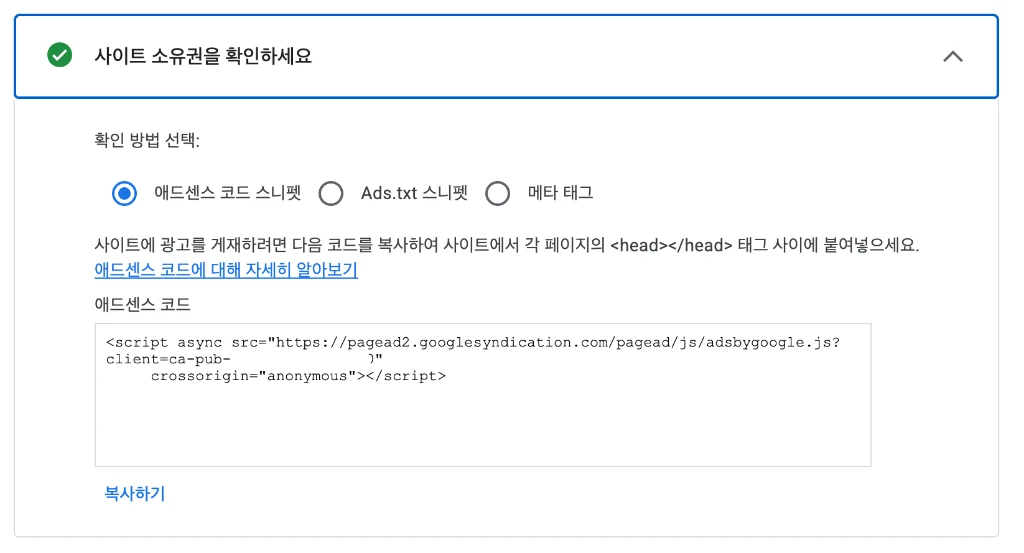 애드센스에서 제공하는 이 코드를 복사해서 블로그에 심어야 합니다.
Hugo는 정적 사이트 생성기(SSG)입니다. 따라서 워드프레스처럼 플러그인 버튼 하나로 해결되지 않죠. 하지만 원리만 알면 훨씬 깔끔하게 관리할 수 있습니다.
커스텀 파셜(Partial) 활용하기
hugo-theme-stack 테마를 사용 중이라면, 테마 원본 파일을 수정하는 대신 오버라이드(Override) 방식을 사용해야 합니다.
- 프로젝트 루트 폴더에
layouts/partials/head/디렉토리를 만듭니다. (이미 있다면 통과!) - 그 안에
custom.html파일을 생성합니다. - 애드센스에서 복사한 코드를 그대로 붙여넣습니다.
<!-- layouts/partials/head/custom.html -->
<script async src="https://pagead2.googlesyndication.com/pagead/js/adsbygoogle.js?client=ca-pub-XXXXXXXXXXXXXXXX"
     crossorigin="anonymous"></script>
이렇게 하면 hugo-theme-stack이 빌드될 때 자동으로 이 코드를 <head> 섹션에 포함시킵니다. 테마를 업데이트해도 설정이 날아가지 않는 아주 우아한 방식이죠.
ads.txt로 내 소유권 증명하기
애드센스 대시보드에서 “수익 손실 위험 - ads.txt 파일을 찾을 수 없습니다"라는 경고 메시지를 보신 적 있나요? 이건 구글 광고 시스템에 “이 사이트는 진짜 내꺼니까 나한테 수익을 줘!“라고 알려주는 필수 문서입니다.
Hugo의 구조에서 static 폴더는 매우 특별합니다. 여기에 넣는 파일은 빌드 후 웹사이트의 **루트 주소(/)**에 그대로 배치되거든요.
설정 방법:
- 프로젝트 루트의
static/폴더로 이동합니다. ads.txt라는 이름의 텍스트 파일을 만듭니다.- 구글에서 제공하는 한 줄의 파트너 정보를 입력합니다.
google.com, pub-XXXXXXXXXXXXXXXX, DIRECT, xxxxxxxxxxxxxxxx
소유권 확인 파일까지 업로드했다면 데이터 측면의 설정은 완료되었습니다. 이제는 구글의 답변을 기다릴 차례입니다.
사이트 검토 및 승인 대기 과정 이해하기
설정을 마쳤다고 바로 광고가 나오지는 않습니다. 이제 구글의 엄격한(?), 혹은 조금은 느긋한 검토 과정을 거쳐야 합니다. 이 과정은 보통 며칠에서 최대 2주 정도 소요되는데, 이 기간을 소위 ‘기다림의 미학’ 단계라고 부르기도 하죠.
- 사이트 검토 중: 구글 봇이 여러분의 사이트를 방문해 정책 준수 여부와 콘텐츠의 풍부함을 확인합니다.
- 아무것도 건드리지 마세요: 검토가 진행되는 동안에는 애드센스 코드를 삭제하거나 메인 테마 설정을 크게 바꾸지 않는 것이 좋습니다. 봇이 방문했을 때 설정이 바뀌어 있으면 검토가 지연될 수 있습니다.
- 꾸준함이 생명: 검토 대기 기간 중에도 포스팅을 멈추지 마세요. 구글에게 “이 블로그는 살아있으며 양질의 정보를 지속적으로 생산하고 있다"는 인상을 주는 것이 승인 확률을 높이는 핵심입니다. (
물론 저도 기다리는 동안 10번 넘게 메일함을 새로고침했습니다😅)
마치며: 설정은 시작일 뿐입니다
이제 기술적인 설정은 끝났습니다. 이제 남은 건 꾸준한 포스팅이죠. (사실 이게 제일 어렵습니다… 저도 알아요, 쓰기 싫은 그 마음)
설정 과정에서 궁금한 점이 있거나, 테마마다 다른 경로 때문에 막히는 부분이 있다면 댓글로 알려주세요! 여러분의 ‘애드고시’ 단번 합격을 기원합니다! 🚀